シーサー ブログ 独自 ドメイン 677930
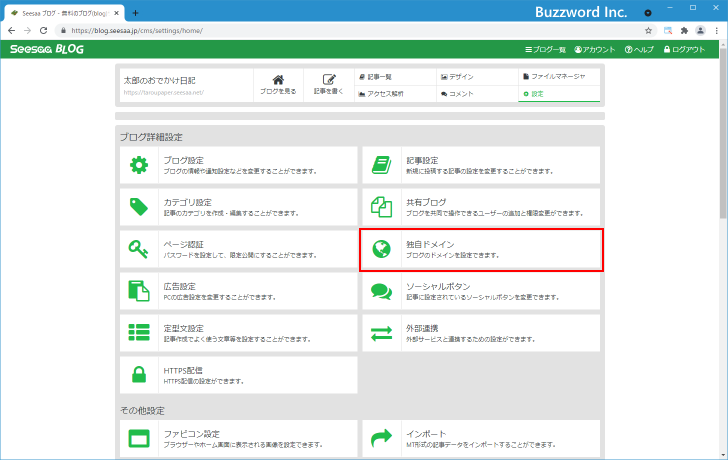
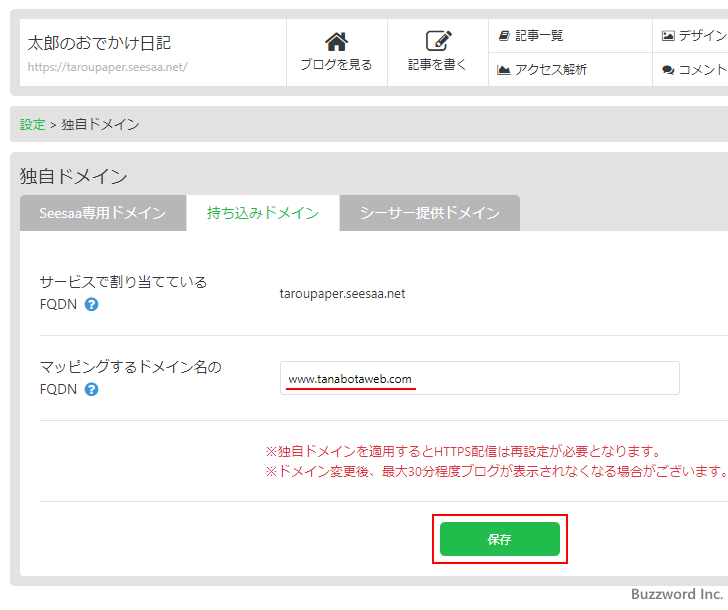
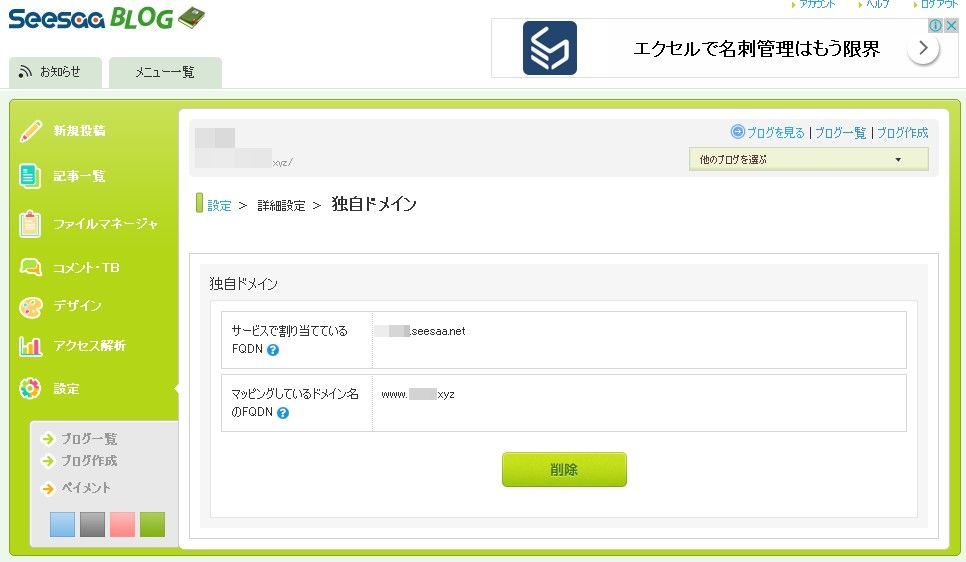
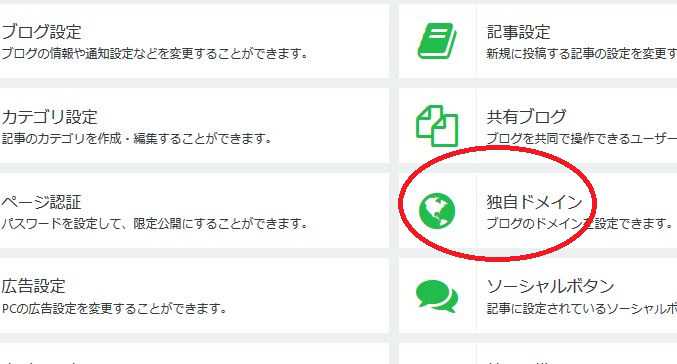
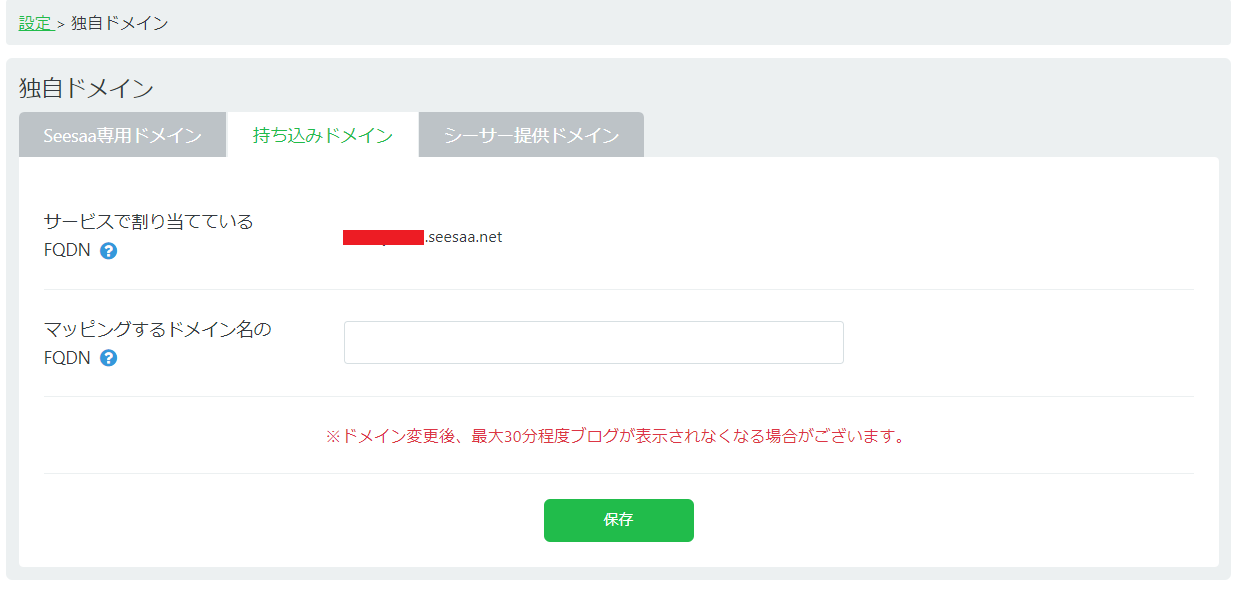
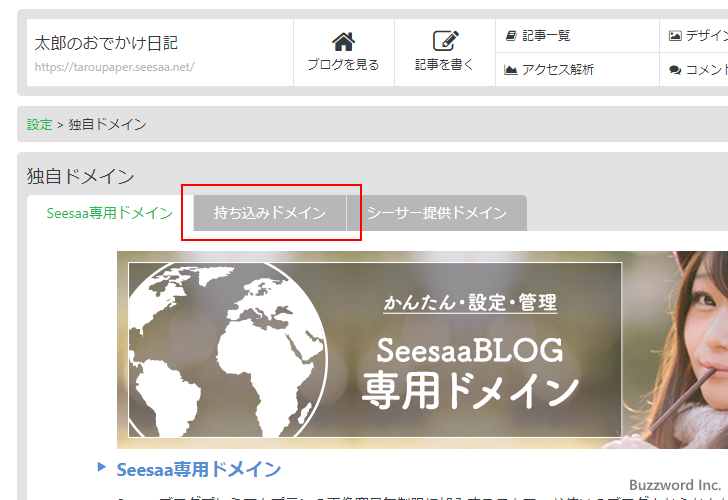
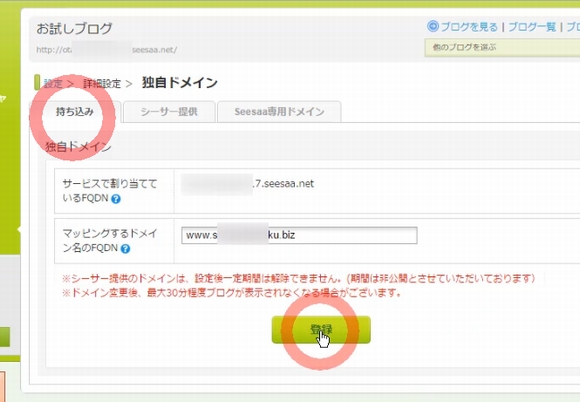
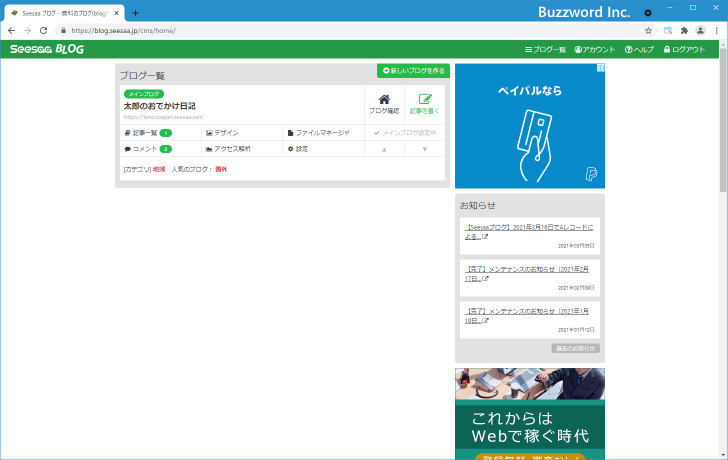
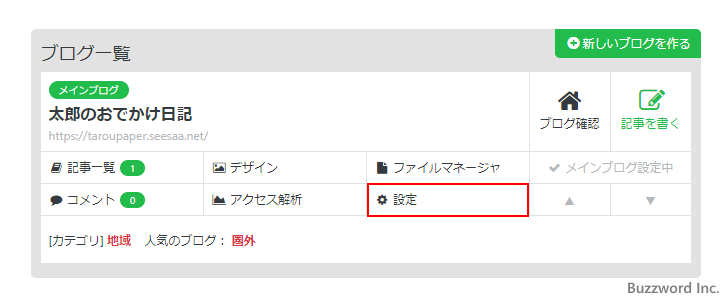
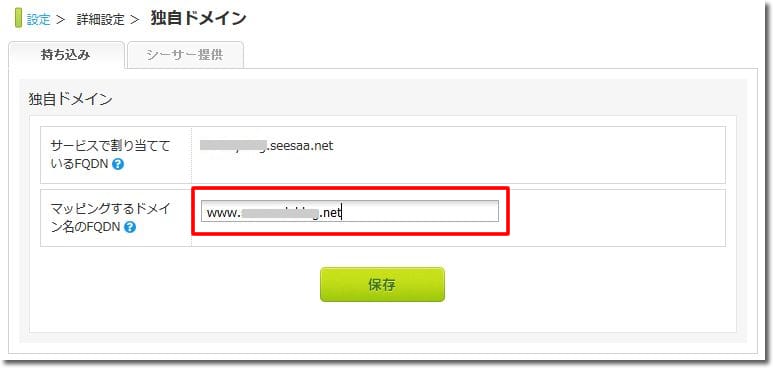
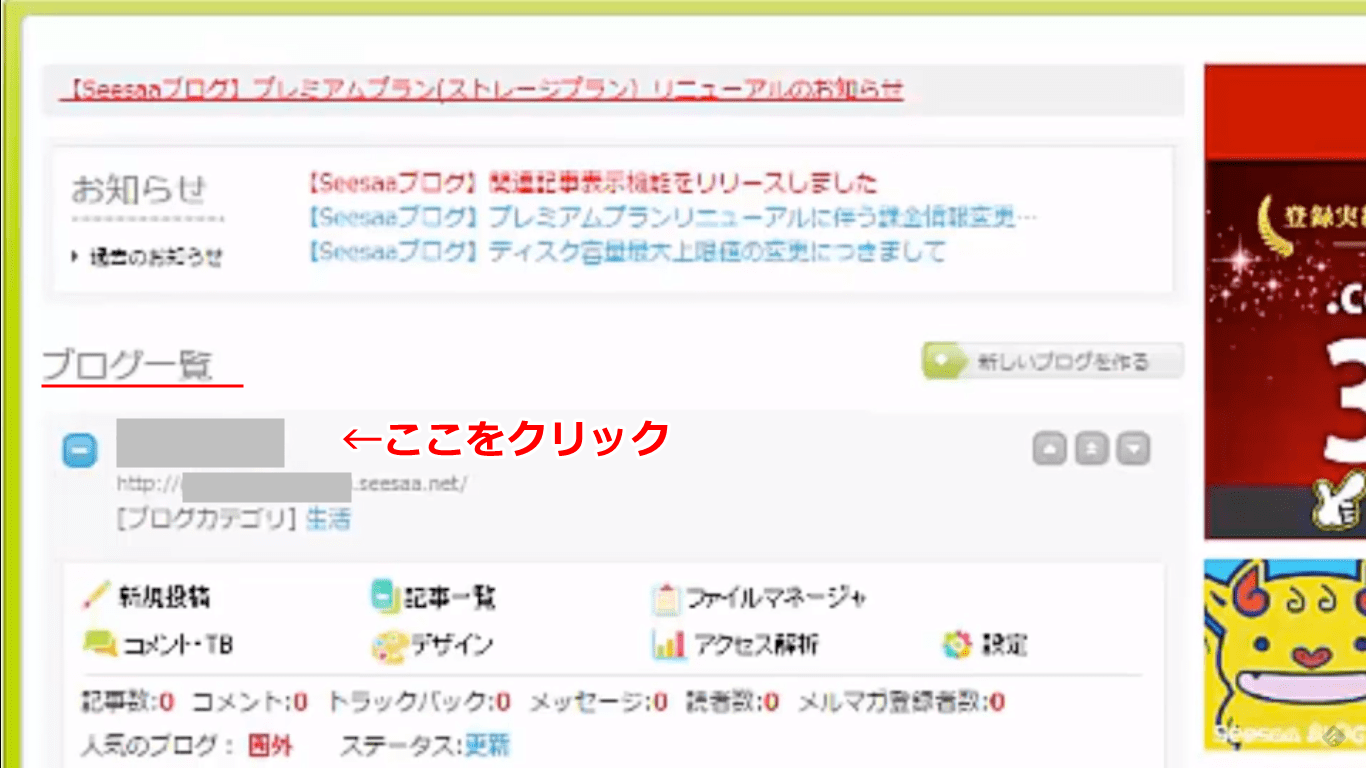
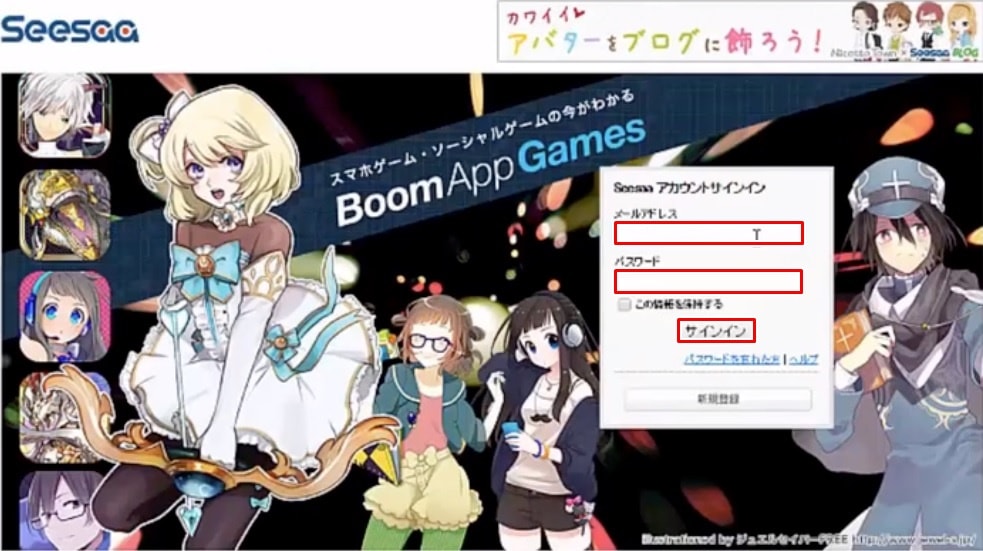
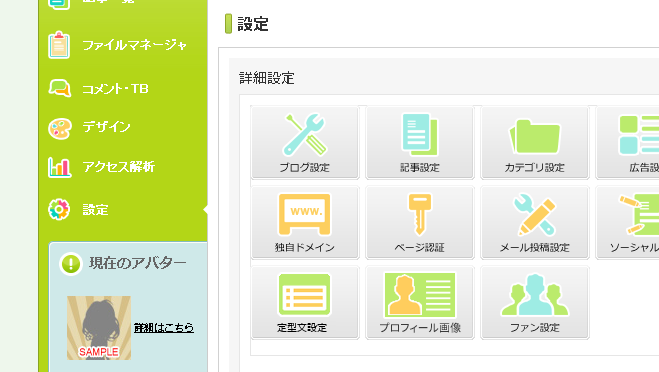
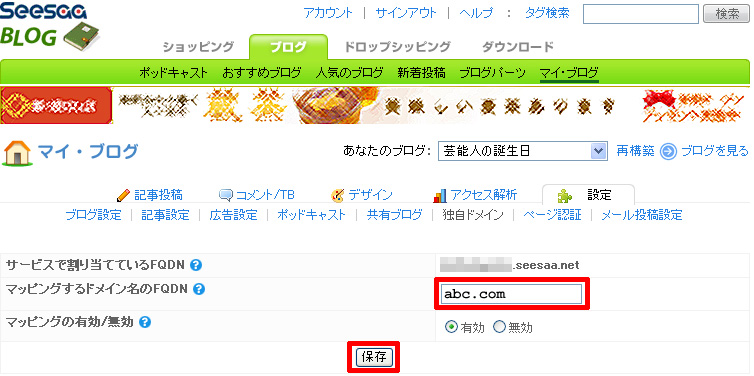
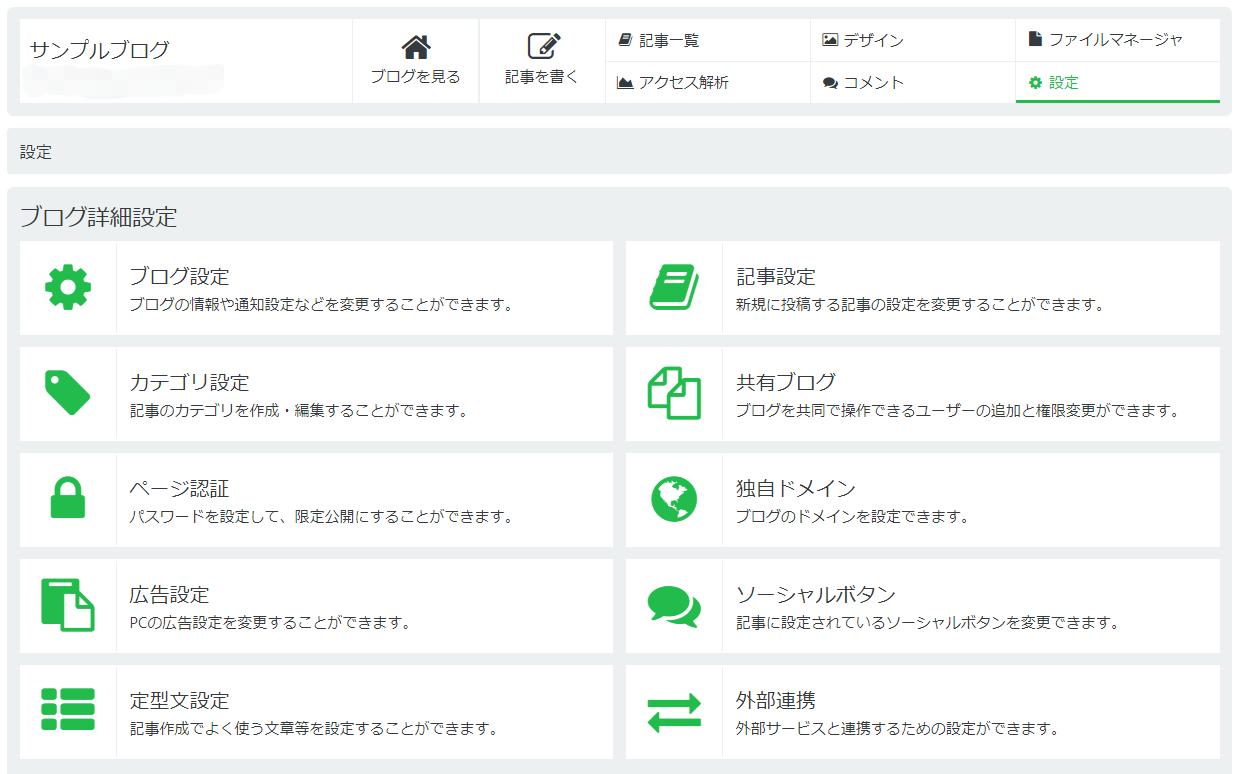
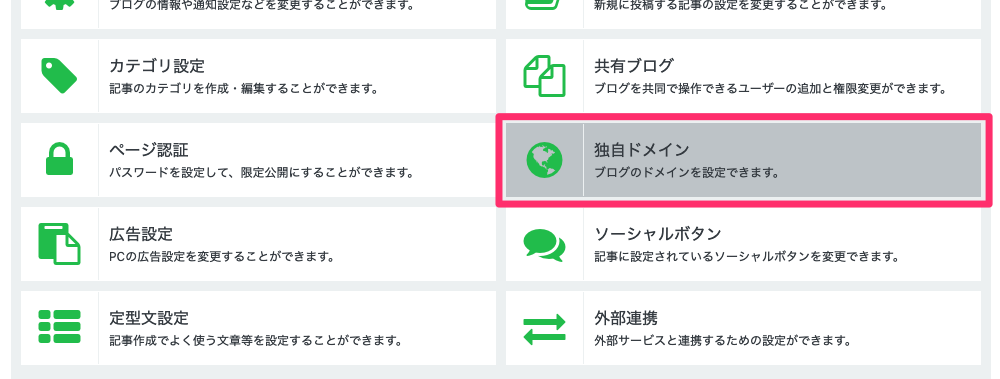
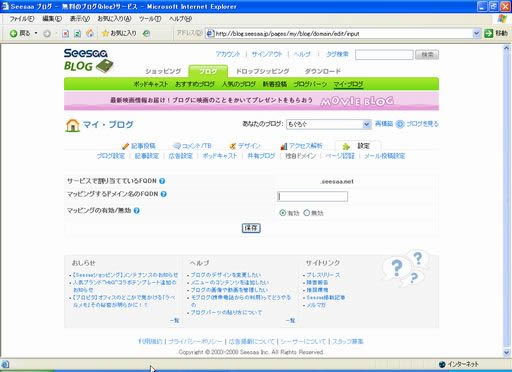
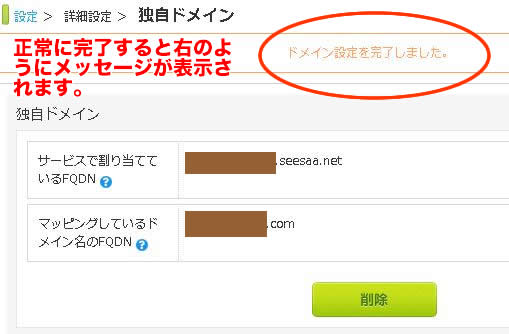
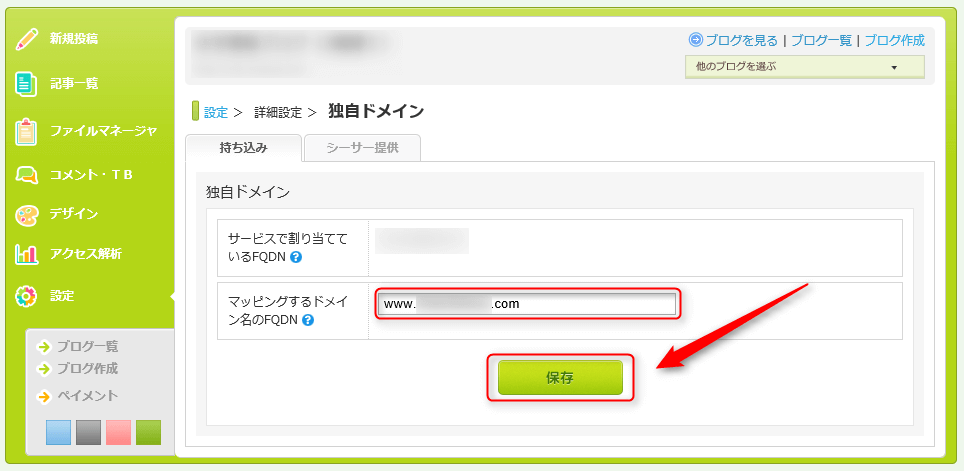
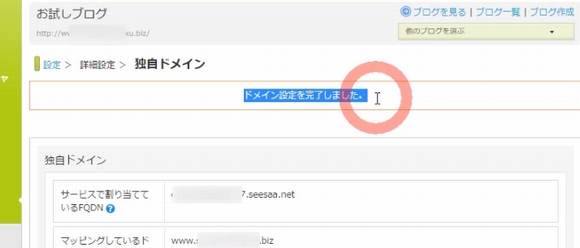
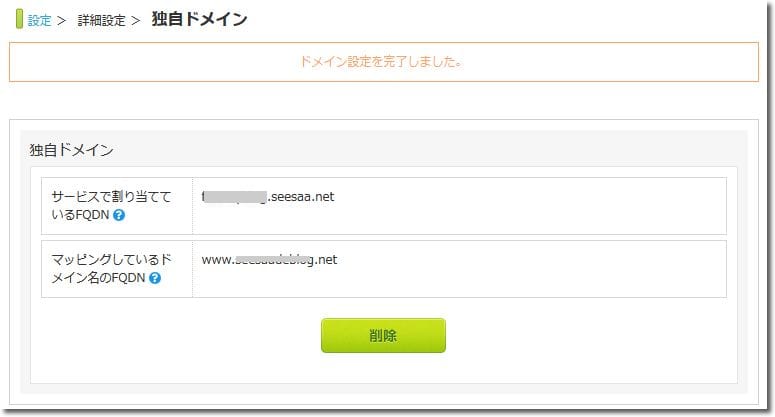
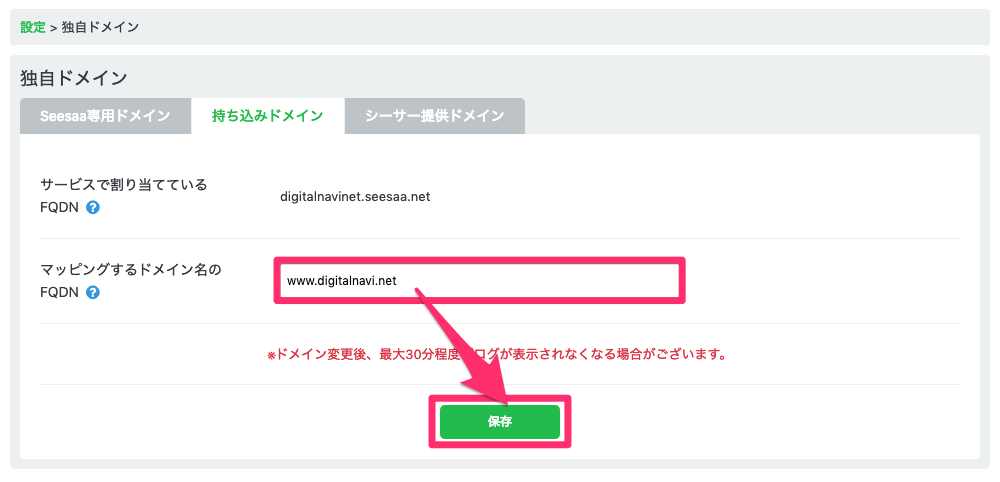
ご自分のSeesaaブログのアカウントにログインし、独自ドメインに変更したいブログを選択します。 そして 「設定」 をクリックし、設定内の 「独自ドメイン」 をクリックします。 2 「マッピングするドメイン名のFQDN」の欄に独自ドメイン名を www付き で入力します。 ※取得した独自ドメインがabccomであれば wwwabccom と入力します。 入力したあと 「保存」 をクリック
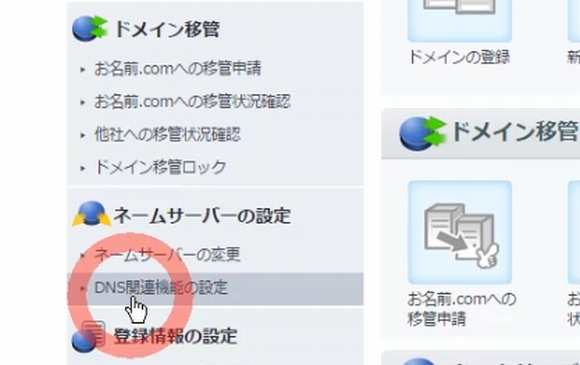
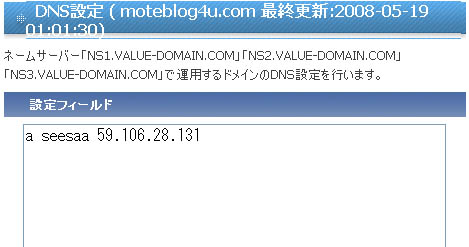
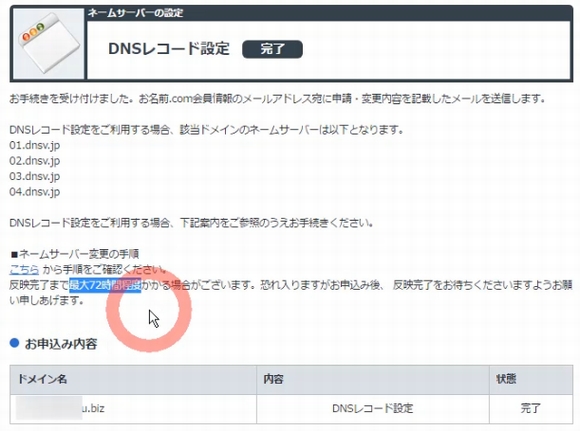
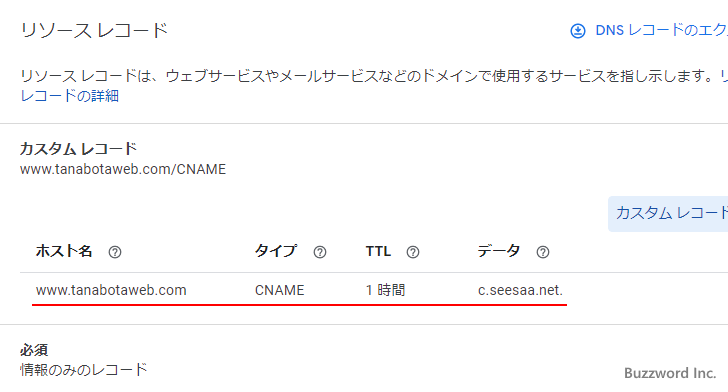
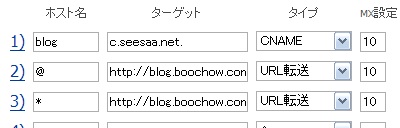
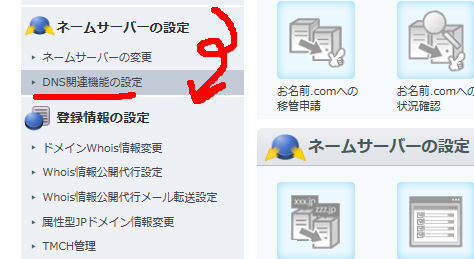
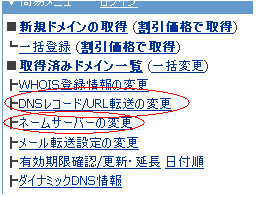
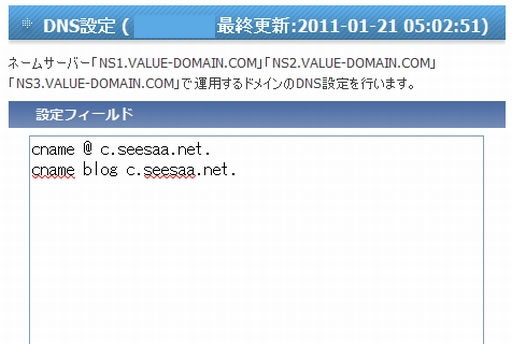
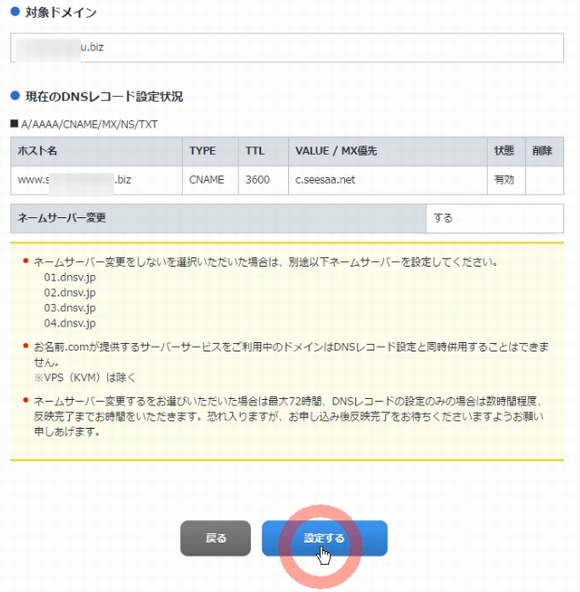
シーサー ブログ 独自 ドメイン- ドメインの追加設定 をクリック。 ドメイン名 にシーサーブログで設定していたドメインを入力し、 ドメイン設定の追加(確認) をクリック。 このとき無料独自SSLを利用するのチェックは外しておいてください。 ドメインを確認して ドメインの追加(確定) をクリックすると、ドメインの設定は完了です。 ちなみにこの時点で独自ドメインにアクセスすると、 それはさておき、本題です。 まずは、 ValueDomain (バリュードメイン) で独自ドメインを取得する。 取得できたらそのドメインのDNS設定を変更して、取得したドメインがSeeSaaへ向くように設定する。 詳細は以下 取得したドメインのDNS設定を変更する画面を
シーサー ブログ 独自 ドメインのギャラリー
各画像をクリックすると、ダウンロードまたは拡大表示できます
 |  |  |
 |  |  |
 |  |  |
 |  |  |
「シーサー ブログ 独自 ドメイン」の画像ギャラリー、詳細は各画像をクリックしてください。
 |  |  |
 |  |  |
 |  |  |
 |  |  |
「シーサー ブログ 独自 ドメイン」の画像ギャラリー、詳細は各画像をクリックしてください。
 |  |  |
 |  |  |
 |  | |
 |  |  |
「シーサー ブログ 独自 ドメイン」の画像ギャラリー、詳細は各画像をクリックしてください。
 |  |  |
 |  |  |
 |  |  |
 |  |  |
「シーサー ブログ 独自 ドメイン」の画像ギャラリー、詳細は各画像をクリックしてください。
 |  |  |
 |  |  |
 |  |  |
 |  | |
「シーサー ブログ 独自 ドメイン」の画像ギャラリー、詳細は各画像をクリックしてください。
 |  |  |
 |  |  |
 |  | |
 |  |  |
「シーサー ブログ 独自 ドメイン」の画像ギャラリー、詳細は各画像をクリックしてください。
 |  |  |
 |  |  |
 |  |  |
 |  |  |
「シーサー ブログ 独自 ドメイン」の画像ギャラリー、詳細は各画像をクリックしてください。
 |  |  |
 |  |  |
 |  |  |
 |  |  |
「シーサー ブログ 独自 ドメイン」の画像ギャラリー、詳細は各画像をクリックしてください。
 |  |  |
 |
サブドメインの設定に関しては多少バタつきましたが(笑)、 Seesaaブログのドメインを独自ドメインに設定するのはとても簡単でした! もし、 " Seesaaブログを独自ドメインに変更したいな" 、と考えている方がいらっしゃいましたら、ぜひ、この私の覚書を独自ドメインでブログを簡単に運用するには?の中で、3つの方法があるとお話しましたが、今回は Seesaaブログで独自ドメインを使う方法です。 シーサーブログで独自ドメインを利用するには、DNSサーバにAレコードを追加する必要があります。 Aレコードとは、 ドメイン名またはホスト名が


コメント
コメントを投稿